Mostrando postagens com marcador Exchange Server 2010. Mostrar todas as postagens

domingo, 8 de janeiro de 2012

Solucionando Problemas: Integração do Exchange OWA com Lync Server (pt-BR)


Sintoma


Quando os usuários logam no Outlook Web Access o status do usuário permanece Offline, e a mensagem de erro no local dos contatos do Lync.
 Instant Messaging isn't avaible right now. The Contact List will appear when the service becomes avaible.
Para acessar o artigo completo acesse no TechNet Wiki: http://social.technet.microsoft.com/wiki/contents/articles/6589.aspx

segunda-feira, 5 de dezembro de 2011

Exchange Server 2010 Service Pack 2

A Microsoft lançou hoje o Service Pack 2 do Exchange Server 2010.

Segue o link para download: http://www.microsoft.com/download/en/details.aspx?id=28190


quarta-feira, 14 de setembro de 2011

Remover o Exchange Server do Active Directory

Introdução

Neste artigo descrevo os registros que devem ser removidos do Active Directory para remoção de um servidor Exchange Server 2010 e 2007 utilizando a ferramenta ADSIEdit. 

Fica o alerta que modo recomendado de remoção do Exchange server é realizar o uninstall dos arquivos do Exchange pelo Painel de Controle/Programas e Recursos, mas caso não seja possível este procedimento siga estes os passos para remover o servidor do domínio.

Nesse cenário tenho dois servidores Exchange Server 2010, o HM02 e o HM04, vou remover o servidor HM04 do domínio e apagar toda configuração que existe refente a este servidor. A   estrutura no final conta com somente um Exchange Server.


Para ler o artigo completo acesse no Microsoft Technet Wiki: http://social.technet.microsoft.com/wiki/contents/articles/4665.remover-o-exchange-server-do-active-directory-pt-br.aspx 

terça-feira, 13 de setembro de 2011

Entendendo a Integração do Lync Enterprise Voice e Exchange Unified Messaging

Introdução

No post anterior demostrei os passos para a integração do Lync Server Enterprise Voice e o Exchange Server Unified Messaging. Neste post procuro explicar melhor cada componente da configuração no Lync e no Exchange e os protocolos utilizados na comunicação entre os dois servidores. 

Lync Server

Dial Plan

Um Dial Plan é um conjunto de Normalizations Rules que podem ser aplicadas à sites, pool, usuários ou a Global. Esta função afeta o roteamento e autorização das ligações.

Para ler o artigo completo acesse no Microsoft Technet Wiki:  http://social.technet.microsoft.com/wiki/contents/articles/4663.aspx


segunda-feira, 12 de setembro de 2011

Integração do Lync Enterprise Voice e Exchange Unified Messaging


Introdução

Neste vídeo demostro os passos para a configuração do Enterprise Voice e o Unified Messaging.


Vídeo


segunda-feira, 5 de setembro de 2011

Alterar Senha Expirada no OWA 2010

Introdução


O Exchange Server possui uma feature que possibilita aos usuários alterarem as senhas expiradas através do Outlook Web Access. 
Esta configuração também funciona para usuários que tem a opção marcada de alterar senha para o próximo logon.
No servidor Cliente Access.
Esta Feature é suportada nas versões

-Exchange Server 2010 Service Pack 1 Update Rollup 2, não suporta o nome do usuário na forma UPN, ex: usuario@dominio.com.br somente na forma dominio\usuario
--Exchange Server 2010 Service Pack 1 Update Rollup 3 e superiores suportam o também o formato UPN
-Exchange Server 2007 Service Pack 3 instalados em Windows Server 2008 ou 2008 R2

Para ler o artigo completo acesse no Microsoft Technet Wiki: http://social.technet.microsoft.com/wiki/contents/articles/4560.aspx

domingo, 4 de setembro de 2011

Configurando o Exchange Unified Messaging Para Português Brasil

Introdução

No post anterior configurei o Exchange Unified Messaging para utilizar o Lync Server como um PABX IP e habilitar caixa postal de voz,

Na instalação do Exchange Server não adicionei nenhum pacote de linguagem portanto os menus e comandos do Unified Messaging estão em Inglês. Neste post vou instalar o pacote de linguagem Português Brasil no Exchange Server e alterar os menus do Unified Messaging para português. 

Para ler o artigo completo acesse no Microsoft Technet Wiki:http://social.technet.microsoft.com/wiki/contents/articles/4548.aspx


quarta-feira, 17 de agosto de 2011

Integração Lync Enterprise Voice e Exchange Unified Messaging

Introdução

Neste post cubro os passos para configuração da integração entre o Lync e o Exchange UM.
O Microsoft Exchange Unified Messaging combina mensagens de voz com a estrutura de correio da empresa. Integrando o Exchange Server à estrutura de telefonia e proporciona acesso às mensagens de qualquer dispositivo de voz.
O Lync Server Enterprise Voice é a solução de Voz sobre IP da Microsoft, o servidor de Lync é implementado como um PABX-IP gerenciando números de telefones e roteamento de chamadas. 
Com a integração se uma ligação for perdida o usuário que realizou a ligação tem a opção de deixar uma mensagem de voz que é roteada para a caixa de entrada do Exchange. A caixa de correio dos usuários habilitados no Unified Messaging pode ser acessada utilizando ligações telefônicas. 
Para esta configuração tenho três maquinas virtuais:
  1. HM01 -> Controlador de Domínio e Enterprise Certificate Authority
  2. HM02 -> Exchange Server com os server roles Client Access, Hub Transport, Mailbox Server e Unified Messaging instalados
  3. HM03 -> Lync Server Standard pool com server role Enterprise Voice instalado


Uma maquina será instalado o Lync Client para realizar os testes de telefonia.
Todas as maquinas fazem parte do mesmo domínio home.intranet, foi criado um SIP domain no Lync Server e um domínio autoritativo no Exchange chamado home.com.br.  

Os passos gerais para a integração são:
  • Criação de um Dial Plan e regra de Normalização no Lync Server
  • Habilitar o Enterprise Voice  e criar números telefônicos para os usuários
  • Criação de um Dial Plan no Exchange Server
  • Criação de um Auto Attendand
  • Configurar um certificado digital para o serviço UM do Exchange
  • Executar o script ExchUcUtil.ps1 no Exchange Server
  • Executar a aplicação OcsUmUtil.exe no Lync Server
  • Habilitar o Unified Messaging para caixas postais

Para ler o artigo completo acesse no Microsoft Technet Wiki: http://social.technet.microsoft.com/wiki/contents/articles/4251.aspx


domingo, 17 de julho de 2011

Versão do Active Directory Schemas

Versão do Active Directory Forest Schema Version

Para descobrir o Active Directory Forest Schema Version para o domínio home.intranet.

    1. Utilizando o ADSIEdit

Conecte no Naming Context em Schema 

"CN=Schema,CN=Configuration,DC=home,DC=intranet"

e encontre a seguinte entrada:

"objectVersion"


    2. Utilizando o DSQuery

no prompt de comando:

dsquery * cn=schema,cn=configuration,dc=home,dc=intranet -scope base -attr objectVersion


Mapa das versões do objectVersion:
Windows Server
Valor do objectVersion
Windows 2000 Server
13
Windows Server 2003 RTM, Windows 2003 Service Pack 1, Windows 2003 Service Pack 2


30
Windows Server 2003 R2
31
Windows Server 2008 RTM, Windows 2008 Service Pack 1, Windows 2008 Service Pack 2
44
Windows Server 2008 R2, Windows Server 2008 R2 Service Pack 1
47


Versão do Active Directory Exchaneg Schema Version

Para descobrir o Active Directory Exchange Schema Version para o domínio home.intranet.


  1. Utilizando o ADSIEdit

Conecte no Naming Context em Schema 

"CN=ms-Exch-Schema-Version-Pt,CN=Schema,CN=Configuration,DC=home,DC=intranet"

e encontre a seguinte entrada:

"rangeUpper"


    2Utilizando o DSQuery

no prompt de comando:

dsquery * CN=ms-Exch-Schema-Version-Pt,cn=schema,cn=configuration,dc=home,dc=intranet -scope base -attr rangeUpper


Mapa das versões do rangeUpper:


Exchange
Valor do rangeUpper
2000 RTM
4397
2000 SP3
4406
2003 RTM
6870
2003 SP2
6870
2007 RTM
10637
2007 SP1
11116
2007 SP2
14622
2007 SP3
14625
2010 RTM
14622
2010 SP1
14726


Versão do Active Directory Lync (OCS) Schema Version

Para descobrir o Active Directory Lync (OCS) Schema Version para o domínio home.intranet.

  1. Utilizando o ADSIEdit

Conecte no Naming Context em Schema 

"CN=ms-RTC-SIP-SchemaVersion,CN=Schema,CN=Configuration,DC=home,DC=intranet"

e encontre a seguinte entrada:

"rangeUpper"


    2Utilizando o DSQuery

no prompt de comando:

dsquery * CN=ms-RTC-SIP-SchemaVersion,cn=schema,cn=configuration,dc=home,dc=intranet -scope base -attr rangeUpper


Mapa das versões do rangeUpper:
Communicator
Valor rangeUpper
2007
1007
2007 R2
1008
Lync 2010
1100


Referências


terça-feira, 14 de junho de 2011

new-TestCasConnectivityUser.ps1 Erro de OU não existe

Apos importar o management pack do Exchnage server 2010 é necessário executar o script new-TestCasConnectivityUser.ps1  .

Quando tentei criar a conta de teste para o Operations Manager retornava o seguinte erro:
CreateTestUser : Mailbox could not be create. Verify that OU ( Users ) exist and that password meets complexity requiriments.


Depois de uma pesquisa no Google solucionei da seguinte forma:
Edite o arquivo do script no caminho c:\Program Files\Microsoft\Exchange\V14\Scripts. Abra o arquivo new-TestCasConnectivityUser.ps1 no noteepad e edit a linha $OrganizationalUnit.
Crie uma nova unidade organizacional e configure o script para criar o usuário nela.

Retorne ao Power Sheel do Exchange 2010 e execute novamente o script para a criação da mailbox.

quarta-feira, 8 de junho de 2011

Entendendo e Resolvendo Problemas com Integração do Exchange Server

Este documento introduz algumas features disponíveis quando o Lync Server 2010 é integrado com o Exchange Server 2010.Ajuda no entendimento destes dois produtos juntos e na resolução de alguns problemas comuns.

Segue link para download:

quarta-feira, 23 de março de 2011

Desativar Web Instant Messaging para alguns Usuários

Temos o Outlook Web App integrado com um pool de Lync Server. O objetivo é desativar esta feature para certos usuários de correio através de uma política de mailbox.


No console do Exchange Server, abra Organization Configuration e selecione Client Access.
Clique em New Outlook Web App Mailbox Policy


Configure o nome da política, e na barra de rolagem desça até localizar a feature de Instant Messaging.


Selecione a feature Instant Messaging, clique em Disable e depois em New


Finalize a criação da política


Visualize se a regra foi criada sem erros.


Para aplicar a nova regra, abra o Recipient Configuration. localize o usuário que você deseja desativar a opção de IM.


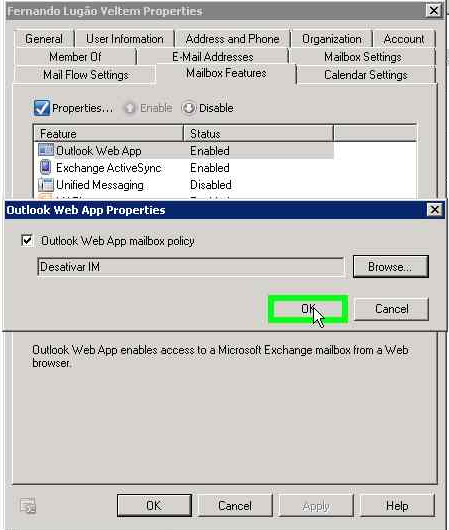
Abra a aba Mailbox Features e selecione Outlook Web App e clique em Properties


Nas nova janela marque a opção Outlook Web App mailbox policy e clique em Browse


Uma nova janela abrira para selecionar a política. Maque a política Desativar IM e clique OK


Clique OK na janela de Propriedades


Aplique a configuração no usuário


Logue novamente no OWA e verifique que a guia de contatos e a presença não estão mais disponíveis.

sexta-feira, 18 de março de 2011

Padronizando assinatura de email Exchange

Participei de uma implementação de Exchange 2010 com 2.000 caixas postais. E um desafio para o cliente foi a padronização da assinatura de email.
O plano inicial seria um grupo de pessoas configurar um arquivo html para cada usuário da rede :)....
Foi quando surgiu a idéia de usar regras de transporte do Exchange Server para aplicar uma assinatura utilizando as informações dos usuários no Active Directory.

Foi utilizado uma regra de transporte no Hub Transport para aplicação da assinatura.


A assinatura final ficou:


O código da assinatura:


<br></br>
<style type="text/css">
.fontes {
                font-family: Verdana, Geneva, sans-serif;
                font-size: 12px;
}
.privacidade {
                font-size: 9px;
                font-family: Verdana, Geneva, sans-serif;
}
</style>
<p><strong><img width="103" height="103" align="left" src="https://blogger.googleusercontent.com/img/b/R29vZ2xl/AVvXsEhzkf65L8bj-sZBLWGiONshEYnN1-f0c40hYHJCcnGmXxRQNyKOINtHtrCDPzmfhOuQStm3Tq-W6zviaziGYmM60UUgCu4N7wNgTkqukfrjjxooPMoRXoKJDjHyda8ZposSQ95gYklamwE/s1600/planet01.jpg%22%3E%3C/strong>
<strong><span class="fontes">%%DisplayName%%</span></strong><span class="fontes"><br>
   %%office%% <br>
  Nome da Empresa <br>
  Telefones: (27) %%phone%% <br>
<a href="http://flugaoveltem.blogspot.com/" target="_blank">http://flugaoveltem.blogspot.com/</a></span></span><a href="http://flugaoveltem.blogspot.com/" target="_blank"></a></span></p>
<p class="privacidade">&nbsp;</p>
<p class="privacidade">As informa&ccedil;&otilde;es contidas neste e-mail s&atilde;o confidenciais e reservadas &agrave;s pessoas   e/ou entidades para as quais foram endere&ccedil;adas. <br />
Caso tenha recebido por engano,   por favor, contate o remetente. Muito obrigado.<br/>
Gerente Responsável %%Manager%% </p>


Cada variável é representada entre %%, e cada uma faz referencia a uma propriedade do usuário no Active Directory. 
Os campos do Active Directory foram mapeados da seguinte forma:


Com o códiga da assinatura pronto basta criar uma Transport Rule no Hub Transport para que a assinatura seja aplicada a todas as mensagens que se originem dos usuários internos.

Segue a criação da regra:


Abra o Exchange Management Console, navegue até Organization Configuration / Hub Transport / Trasnport Rules


Clique New Transport Rule


Configure o nome para a regra e avance


Em Conditions e marque a opção from users that are inside or outside the organization e deixe a configuração 'Inside the Organization' e avance


Marque a configuração append disclaimer text and fallback to action if unable to apply.


Clique em Disclaimer text e na caixa de texto cole o código HTML da assinatura


Avance

Finalize a criação da regra.


Envie um email e verifique que a assinatura é anexada.


Variáveis que podem ser utilizadas

As regras de disclaimer aceitam as seguintes variáveis do Active Directory:

UserLogonName
DisplayName
FirstName
Initials
LastName
PhoneNumber
OtherPhoneNumber
HomePhoneNumber
OtherHomePhoneNumber
PagerNumber
MobileNumber
FaxNumber
OtherFaxNumber
Email
Street
POBox
City
State
ZipCode
Country
Title
Department
Manager
Office
Company
Notes
CustomAttribute1 – CustomAttribute15


Conclusão


Este é um modo fácil e rápido para padronização de assinaturas de correio utilizando ferramentas nativas do Exchange mas existe um problema: Quando um usuário responde a um email sua assinatura é aplicada no fim do corpo do email e não abaixo do texto que ele redigiu.

Referências

http://technet.microsoft.com/en-us/library/dd638183.aspx